 Minuto Digital
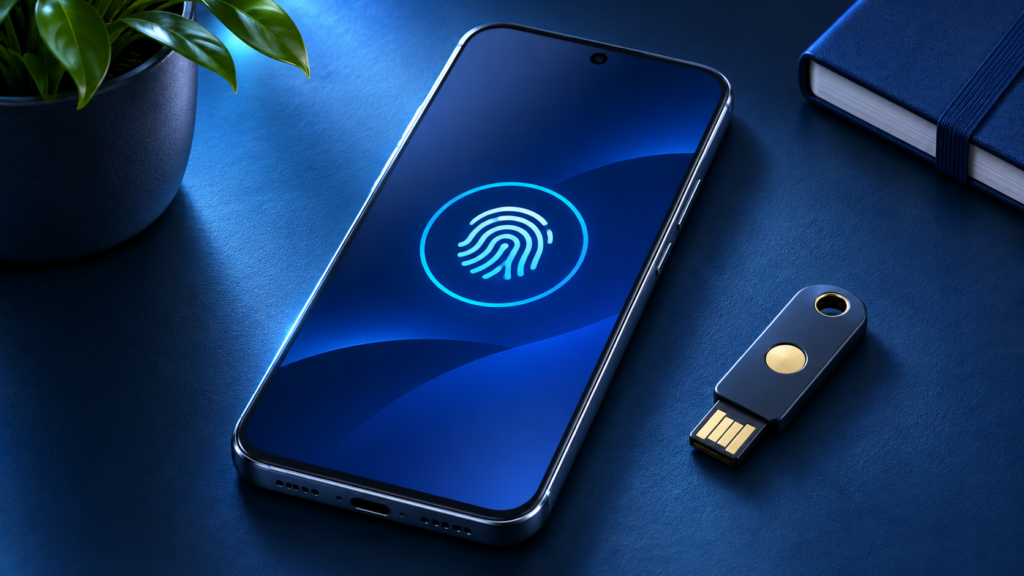
A chave de acesso, também chamada de passkey, permite confirmar um login usando um aparelho e seu método de desbloqueio, como biometria ou PIN. Ela muda a forma de entrar na conta, mas não dispensa o cuidado com o dispositivo e com as opções de recuperação.
O que muda em relação à senha
No caso da Conta do Google, o acesso pode ser confirmado com impressão digital, reconhecimento facial ou bloqueio de tela. Os dados biométricos permanecem no dispositivo. A chave é vinculada ao serviço para o qual foi criada, o que oferece proteção contra tentativas de phishing que imitam uma tela de login.
Isso não significa que qualquer pessoa possa usar sua impressão digital à distância. Na prática, o ponto de atenção é quem consegue desbloquear o aparelho. O Google recomenda criar chaves apenas em dispositivos pessoais, não em computadores compartilhados.
Onde a chave fica guardada
O local importa para saber como acessar a conta depois. O Gerenciador de Senhas do Google pode guardar e sincronizar chaves em dispositivos compatíveis. Já chaves armazenadas localmente pelo Windows Hello não têm o mesmo mecanismo de sincronização e recuperação. Antes de escolher, leia a opção exibida na tela.
Como começar na Conta do Google
- Abra a área oficial de chaves de acesso da Conta do Google.
- Confirme que está na conta certa e usando um aparelho pessoal.
- Siga a opção de criação e desbloqueie o dispositivo quando solicitado.
- Confira onde a chave foi salva e mantenha as alternativas de recuperação da conta atualizadas.
E se o aparelho for perdido?
A resposta depende de onde a chave foi armazenada e das outras formas de acesso disponíveis. Não suponha que uma chave local reaparecerá automaticamente depois de reinstalar o computador. Antes de depender de um único dispositivo, revise as orientações do serviço e do gerenciador usado.
Adicionar uma passkey à Conta do Google não remove, por si só, os fatores de recuperação já existentes. Em contas de trabalho ou escola, o administrador também pode limitar o uso. Se a opção não aparecer, confira os requisitos oficiais do sistema e do navegador em vez de instalar uma extensão desconhecida para tentar habilitá-la.
Fontes e atualização
Google: login com chave de acesso · Google: gerenciar passkeys no Chrome
Guia elaborado com base em documentação oficial consultada em 3 de novembro de 2026. Menus e recursos podem mudar conforme a versão do serviço.